إزاي تجهّز حساب دخول لفرد في فريقك وتجرّبه؟
فعّل حساب موظفك الموجود، راجع صلاحياته، وجرّب دخوله بالموبايل وكلمة المرور. واعرف تعمل إيه لو عندك ملف قديم من غير حساب.
حساب موظفك · راجع الحالتين
حساب موجود وصلاحيات مناسبة لشغله
الدخول موقوف حساب موجود يحتاج السماح بالدخول.
الدخول مفعّل جاهز لتجربة الرقم وكلمة المرور.
راجع الحساب وجربه بنفسك، وبعدها جهّز بياناته للموظف.
عشان كل واحد في فريقك يدخل بصلاحياته، جهّز له حسابه هو. لو ضفته بالطريقة الموجودة في شرح إضافة فرد للفريق، حسابه اتعمل بالفعل مع ملفه، حتى لو دخوله موقوف. هنكمّل على «يوسف تدريب»؛ مش هنضيف نفس الشخص تاني، ومش محتاج يعمل محل جديد. اضغط أي صورة عشان تكبّرها.
١. افتح نفس الموظف وراجع حالة حسابه
ادخل بحساب صاحب المحل، واختار «فريق العمل» من القائمة الجانبية؛ عنوان الصفحة ممكن يكون «الكباتن» في الصالون الرجالي. دور على الموظف وراجع اسمه وموبايله، وبعدها شوف شارة الدخول:
- «الدخول موقوف»: حسابه موجود، لكنه مش مسموح له يدخل حاليًا.
- «الدخول مفعّل»: حسابه مسموح له بالدخول. كمّل تجربة بياناته.
- «حساب قديم غير مرتبط»: ملفه موجود من غير حساب دخول. استخدم الخطوات الإضافية تحت، بدل ما تعمل له ملف تاني.

٢. راجع صلاحياته، وبعدها اسمح بالدخول
اضغط «الصلاحيات» جنب اسمه، وراجع اللي يقدر يعمله. لو غيّرت اختيارات، اضغط «حفظ الصلاحيات». لو بتراجع بس، اقفل النافذة. يوسف في المثال معاه «إضافة» في «الطلبات» عشان يسجّل شغله؛ ده مش إذن لتحصيل الدفع أو عرض تقارير المحل. راجع شرح الصلاحيات ومثال الاستقبال والكاشير لو محتاج اختيارات مختلفة.
لو دخوله موقوف، اضغط «السماح بالدخول» على نفس الكارت. التغيير بيتحفظ مباشرة. اتأكد إن الشارة بقت «الدخول مفعّل» والزر بقى «منع الدخول». السماح بالدخول مش بيعمل حساب جديد، ومش بيغيّر صلاحياته.
٣. افتح نافذة خاصة وجرّب رقم الموظف وكلمة مروره
استخدم متصفح تاني، أو نافذة «تصفّح خاص / متخفّي» من قائمة المتصفح، عشان تجرّب الحساب من غير ما تخرج من حسابك أنت. افتح نفس صفحة تسجيل الدخول للنظام. اكتب موبايل الموظف في «رقم الهاتف أو البريد الإلكتروني»، وكلمة مروره في «كلمة المرور السرية»، واضغط «تسجيل الدخول للصالون». لو حسابه فيه بريد إلكتروني مسجّل، يقدر يدخل بيه كمان.
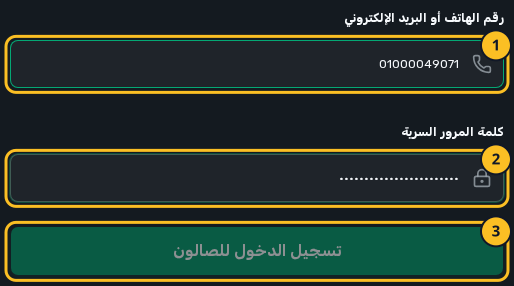
بعد ما تتأكد من التجربة، ادّيه رابط صفحة الدخول ورقمه وكلمة مروره بطريقة خاصة. الحفظ أو تفعيل الدخول مش بيبعت رسالة دعوة تلقائيًا. وضّح له إنه يضغط تسجيل الدخول؛ مش «أنشئ محل جديد»، ومش هيستخدم حساب صاحب المحل.
٤. اتأكد إن اللي فتح هو حسابه والشاشة المناسبة لشغله
يوسف دوره «كابتن»، فبيفتح له صندوق أدوات الشغل. لو دور الموظف «طاقم»، بيفتح لوحة التحكم حسب صلاحياته. في البيوتي سنتر نفس الدورين اسمهم «متخصصة» و«مساعدة». راجع الاسم الظاهر واسم محلك؛ اختلاف الشاشة عن حسابك طبيعي، مش معناه إن الدخول فشل.
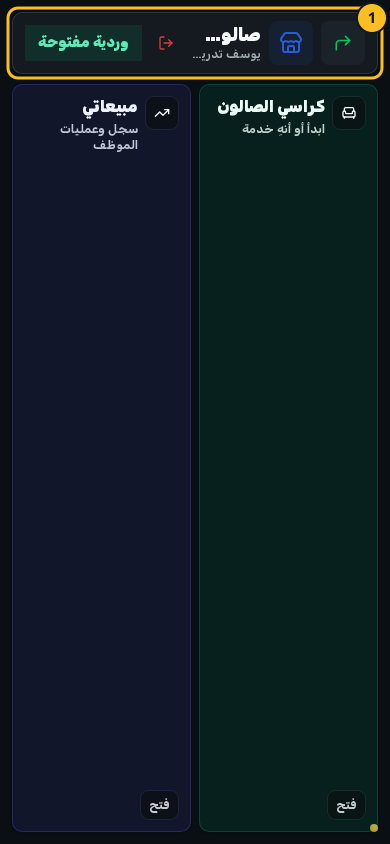
راجع إنه يقدر يوصل للأداة المطلوبة لشغله. لو ناقصه اختيار، ارجع لحسابك وعدّل «الصلاحيات»، وبعدها خليه يدخل من جديد؛ حفظ الصلاحيات ممكن يطلب منه يسجّل دخول تاني. لو رجعته لـ«منع الدخول»، دخوله هيتوقف والجلسة القديمة هتتقفل عند الرجوع للنظام.
لو ظاهر «حساب قديم غير مرتبط»
الحالة دي تخص ملفات قديمة؛ الموظف الجديد بيتعمل حسابه مع إضافته. على نفس الملف القديم اضغط «تعديل»، وراجع «الهاتف»، وبعدها جزء «إنشاء حساب دخول للموظف». اكتب رقم موبايل صحيح، و«كلمة مرور الدخول» من ٨ أحرف على الأقل. «البريد الإلكتروني (اختياري)» تقدر تسيبه فاضي، أو تكتب بريد يخصه.
اضغط «حفظ التعديلات». ده بينشئ حسابًا لنفس الملف، مش موظف تاني. الحساب القديم غير المرتبط بيُجهّز بدخول مفعّل بعد الحفظ، فراجع فورًا شارة الدخول و«الصلاحيات» قبل ما تديه البيانات؛ لو لسه مش جاهز، اضغط «منع الدخول». بعدها جرّبه بالطريقة اللي فوق.
لو الرقم أو البريد مستخدم لحساب موجود، الحفظ ممكن يترفض. المسار ده بيعمل حساب جديد للملف؛ مش اختيار حساب موجود من قائمة. راجع الرقم وملفات الفريق بدل تكرار الشخص أو استخدام رقم حد تاني.
لو الدخول مش بيكمل
- «بيانات غير صحيحة»: راجع الرقم وكلمة المرور، وكمان إن شارة الموظف «الدخول مفعّل»؛ الحساب الموقوف ممكن يظهر له نفس الخطأ.
- كلمة مروره مش معاك: بحساب صاحب المحل، اضغط «كلمة المرور» جنب اسمه وحدّد كلمة جديدة وأكّدها. بعد الحفظ جرّب الجديدة؛ القديمة مش بتظهر لك للقراءة.
- الملف غير نشط: ده غير وقف الدخول. راجع تفعيل ملف الموظف لو رجع يشتغل، وما تعتمدش على السماح بالدخول لوحده عشان يظهر كمقدّم خدمة.
- فتحت الصفحة ولقيت حسابك أنت: استخدم نافذة خاصة أو متصفح مختلف. ولو ظهرت «محاولات كثيرة»، استنى المدة اللي بتقولها الرسالة بدل تكرار المحاولة.
آخر مراجعة: ٩ نوفمبر ٢٠٢٦. الصور وبيانات الموظف من محل وهمي.