إزاي تضيف أول فرد في فريق محلك؟
ضيف فرد لفريقك وافهم الفرق بين الكابتن والطاقم، واختار يوميته ونظام عمولته وصلاحيات دخوله بأمثلة بسيطة.
فريق محلك · مثال توضيحي بعد الحفظ
يوسف تدريب
كابتن · ترتيب الظهور ٧٠
٢٠٠ جنيه / يوم + عمولة خاصة ٢٠٪
كارت توضيحي بنفس بيانات الشرح؛ ضيف موظفك من صفحة فريق العمل.
عشان تسجّل شغل كل واحد في فريقك باسمه، ابدأ بإضافته للنظام. هنضيف «يوسف تدريب» كمثال وهمي، ونراجع بياناته بعد الحفظ. استخدم بيانات الشخص اللي بيشتغل عندك أنت. الإضافة بتعمل ملف موظف وحساب دخول مع بعض؛ تقدر توقف دخوله لحد ما تراجع صلاحياته. اضغط على أي صورة لو عايز تكبّرها.
١. افتح «فريق العمل» واضغط «إضافة موظف»
ادخل بحساب صاحب المحل، واختار «فريق العمل» من القائمة الجانبية. على الموبايل افتح زر القائمة الأول. في الصالون الرجالي عنوان الصفحة بيكون «الكباتن»، وفي البيوتي سنتر «فريق العمل». اضغط «إضافة موظف» حتى لو القائمة لسه فاضية. لو محتاج مساعدة في الدخول، راجع شرح تسجيل الدخول. إدارة الفريق محتاجة تجربة أو اشتراك ساري؛ لو ظهرت صفحة الاشتراك، راجع حالة اشتراكك.
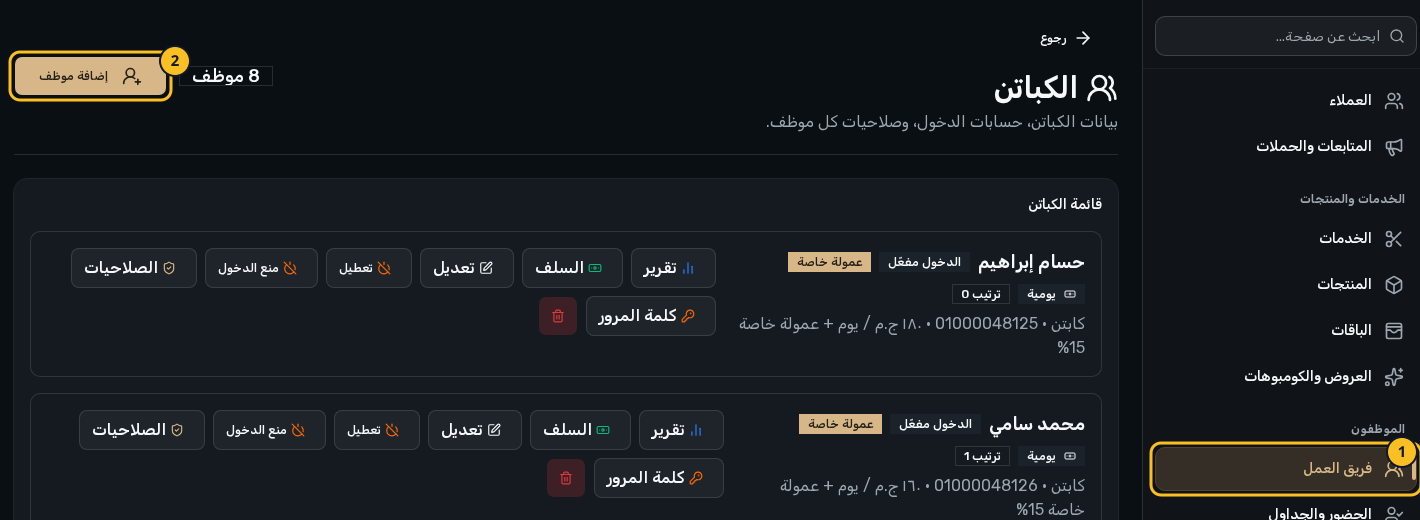
٢. اكتب الاسم والموبايل وكلمة المرور
اكتب «اسم الموظف» بشكل تعرف تميّزه، و«رقم الهاتف» الصحيح: رقم موبايل مصري من ١١ رقم بيبدأ بـ010 أو 011 أو 012 أو 015. «البريد الإلكتروني» اختياري، فتقدر تسيبه فاضي؛ ولو كتبته، يقدر يستخدمه في الدخول كمان. اختار «كلمة المرور» من ٨ أحرف على الأقل، حتى لو هتوقف دخوله دلوقتي. احتفظ بيها في مكان آمن.
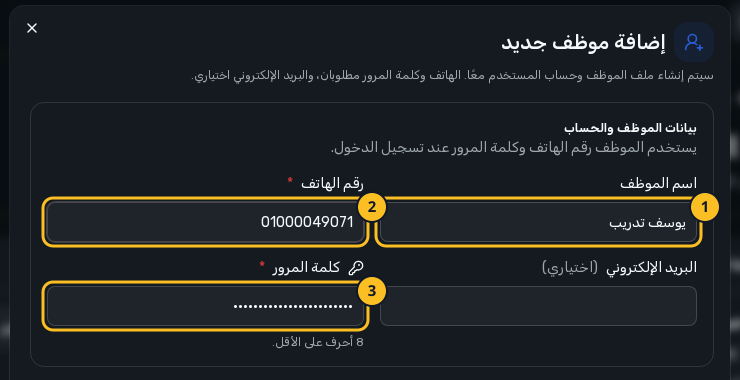
٣. تختار «كابتن» ولا «طاقم»؟
في «بيانات العمل والأجر»، اختار «الدور الوظيفي» حسب شغل الشخص. الاختيار ده بيأثر على ظهوره في التشغيل وعلى الشاشة اللي بيفتحها، فمش مجرد اسم.
كابتن: الشخص اللي بينفّذ الخدمة للعميل، زي الحلاق. بيظهر للاختيار كمقدّم خدمة في البيع والحجوزات والكراسي. لما يدخل بحسابه، بيفتح له صندوق أدوات الشغل. الأدوات اللي يقدر يستخدمها بتتحدد بصلاحياته وطريقة تشغيل محلك.
طاقم: فرد من الفريق زي موظف الاستقبال. مش بيظهر كمقدّم خدمة في الاختيارات دي. لما يدخل، بيفتح لوحة التحكم، والصفحات والأفعال المتاحة له بتعتمد على صلاحياته.
في البيوتي سنتر، نفس الاختيارين اسمهم «متخصصة» و«مساعدة». لو المساعدة بتقدّم خدمة وعايز تختارها على الفاتورة أو الحجز، اختار لها «متخصصة»؛ الاختيار هنا حسب استخدامها في النظام.
مثلاً: يوسف بيقص الشعر، فاختار له «كابتن». مريم بتنظّم المواعيد، فاختار لها «طاقم». ولا اختيار فيهم بيحوّل الشخص لصاحب محل أو مدير، ولا بيدّيه كل الصلاحيات. إنت بتحدد صلاحيات الدخول في الجزء اللي جاي.
«ترتيب الظهور» بينظّم القائمة: الأصغر بيظهر الأول. مثلاً يوسف 10 وأحمد 20، يبقى يوسف يسبق أحمد. الرقم مش درجة وظيفية ومش بيغيّر الأجر. في الصور اخترنا ليوسف 70.
٤. اختار اليومية ونظام العمولة المناسب للاتفاق
اكتب «اليومية» بالجنيه، مثلاً 200، أو 0 لو مفيش يومية. دي قيمة أجره اليومية، ومش نسبة من البيع. العمولة إعداد تاني تقدر تستخدمه لوحده أو مع اليومية.
ابدأ بزر «استخدام عمولة خاصة للموظف»: وهو مقفول، النظام بياخد العمولة المحددة في كل خدمة، حتى لو «نوع العمولة» عند الموظف ظاهر «بدون». فعّله بس لو عايز اتفاق الموظف يحل محل عمولة الخدمات.
بعد التفعيل، «نسبة» معناها حصة من قيمة الخدمات: اكتب 20 عشان ٢٠٪، مش 0.20. «مبلغ ثابت» قيمته بالجنيه عن كل خدمة في الكمية. «بدون» معناها صفر عمولة. لو اخترت «بدون»، سيب قيمة العمولة فاضية. للنسبة أو المبلغ الثابت، اكتب القيمة المتفق عليها؛ النسبة من ٠ لحد ١٠٠.
نفس الشغل، و٤ اتفاقات مختلفة
مثال توضيحي: يوسف نفّذ خدمتين، سعر الواحدة ١٠٠ جنيه. إجمالي الخدمات ٢٠٠ جنيه، وعمولة الخدمة نفسها ١٠٪. من غير خصم أو ضريبة أو إكرامية.
عمولة الخدمة
اقفل العمولة الخاصة. عمولة الخدمة في المثال ١٠٪.
٢٠٠ × ١٠٪
عمولة يوسف: ٢٠ ج.م
نسبة خاصة للموظف
فعّل العمولة الخاصة، اختار «نسبة»، واكتب 20.
٢٠٠ × ٢٠٪
عمولة يوسف: ٤٠ ج.م
مبلغ ثابت لكل خدمة
فعّل العمولة الخاصة، اختار «مبلغ ثابت»، واكتب 15.
١٥ × ٢
عمولة يوسف: ٣٠ ج.م
بدون عمولة
فعّل العمولة الخاصة، واختار «بدون».
بدون عمولة على الخدمتين
عمولة يوسف: ٠ ج.م
دي أمثلة حساب، ومش فواتير جديدة. العمولة الخاصة بتحل محل عمولة الخدمة؛ مش بتتجمع عليها. «مبلغ ثابت» بيتكرر مع كل خدمة في الكمية، مش مرة واحدة للفاتورة. بيع المنتجات مش بيضيف عمولة خدمات.
إزاي تختار اتفاقك؟ عمولة مختلفة لكل خدمة: اقفل الخاصة. نسبة موحدة ليوسف على الخدمات: فعّل الخاصة واختار «نسبة». أجر ثابت عن كل خدمة ينفّذها: اختار «مبلغ ثابت». يومية بس: اكتب اليومية، وفعّل الخاصة واختار «بدون». عمولة بس: خلي اليومية 0 واختار طريقة العمولة.
في صورنا الاتفاق يومية ٢٠٠ جنيه + عمولة خاصة ٢٠٪. على شغل المثال اللي فوق، العمولة ٤٠ جنيه. لو تقرير المرتبات احتسب له يوم واحد، يبقى الأجر والعمولة مع بعض ٢٤٠ جنيه قبل السلف. عدد الأيام بيتحسب من أيام الحضور لو الحضور مفعّل؛ ولو مقفول، التقرير بيستخدم الورديات. راجع الفترة وعدد الأيام في «الرواتب والعمولات»؛ كتابة اليومية هنا لوحدها مش تسجيل حضور أو صرف مرتب.
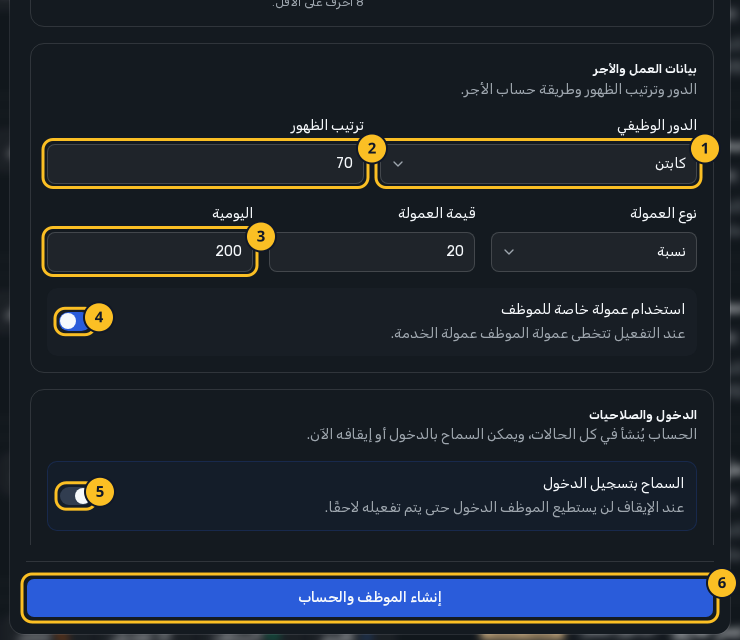
٥. اسمح بالدخول وحدّد كل واحد يقدر يعمل إيه
انزل لجزء «الدخول والصلاحيات». «السماح بتسجيل الدخول» بيكون مفعّل في البداية. وهو مفعّل، الموظف يقدر يدخل برقم موبايله وكلمة مروره. لو لسه مش جاهز تدي له دخول، اقفله زي مثال يوسف. الحساب بيتعمل في الحالتين، لكن وهو مقفول مش هيقدر يدخل، حتى لو محدد له صلاحيات.
افتح «تخصيص صلاحيات الدخول» بالضغط على عنوانها. هتلاقي كل جزء من النظام وتحته الأفعال اللي تقدر تسمح بيها. الزر المختار عليه علامة صح. اضغطه لتشغيله أو إلغاء اختياره. الموظف الجديد بيبدأ بصلاحية «إضافة» في «الطلبات» فقط؛ راجع الاختيارات قبل الحفظ.
- «اختيار الكل»: يختار كل الصلاحيات في النموذج، بما فيها الإدارة والحذف. مش محتاجه لمجرد إن الشخص كابتن أو استقبال.
- «عرض فقط» أعلى القائمة: يختار صلاحيات العرض في كل الأقسام، ويلغي أفعال الإضافة والتعديل وغيرها. ده بيشمل عرض التقارير كمان، فراجعه لو مش عايز الموظف يشوفها.
- «إلغاء الكل»: يشيل كل الاختيارات. بعده اختار اللي محتاجه الشخص واحدة واحدة.
- «الكل / عرض فقط / بدون» جنب قسم معيّن: بتغيّر القسم ده بس. «بدون» بيشيل صلاحيات القسم. بعض الأقسام مفيهاش اختيار عرض، زي الإعدادات.
«عرض» يعني يشوف بيانات القسم، «إضافة» يعني يسجّل جديد، «تعديل» يعني يغيّر الموجود، و«حذف» يعني يقدر يحذف حسب قواعد النظام. اختار «عرض» مع الأفعال اللي محتاج ينفّذها من صفحة القسم عشان يعرف يوصل لبياناته.
| المجموعة | الاختيارات ومعناها |
|---|---|
| الخدمات والمنتجات | لكل واحدة قسم لوحده: عرض، إضافة، تعديل، حذف. دي إدارة قائمة الخدمات أو المنتجات وأسعارها. |
| الباقات المدفوعة مقدماً | عرض، وإدارة الباقات لتغيير عروض الباقات. |
| الكباتن / فريق العمل | عرض، إضافة، تعديل، حذف بيانات الموظفين. متديهاش للاستقبال لمجرد إنه هيختار كابتن للحجز. |
| الطلبات | عرض، إضافة، تعديل، تحصيل الدفع، حذف. «إضافة» لوحدها مش إذن لتحصيل فلوس من العميل. |
| الحجوزات والعملاء | لكل واحدة قسم لوحده: عرض، إضافة، تعديل، حذف. اختار اللي يحتاجه الاستقبال في كل قسم. |
| الحضور والانصراف | عرض، وتسجيل وتعديل الحضور. |
| المتابعات والتسويق | عرض، وإدارة المتابعات والتسويق. |
| سلف الكباتن / سلف فريق العمل | عرض، إضافة سلفة، تسوية، إلغاء. دول غير اليومية والعمولة. |
| التقارير | عرض التقارير. صفحة الرواتب والعمولات محتاجة كمان عرض السلف وعرض الحضور. |
| الإعدادات | إدارة إعدادات المحل. مفيهاش «عرض فقط». |
مثال عملي: مريم مسؤولة حجوزات واستقبال
اختار دورها «طاقم» وفعّل السماح بالدخول. افتح تخصيص الصلاحيات واضغط «إلغاء الكل». في «الحجوزات» اختار «عرض» و«إضافة» و«تعديل». وفي «العملاء» اختار «عرض» و«إضافة». كده اخترت ٥ صلاحيات: تتابع المواعيد وتسجّلها وتعدّلها، وتشوف العملاء وتضيف عميل. لو هتعدّل بيانات العملاء كمان، زوّد «تعديل» في قسم العملاء.
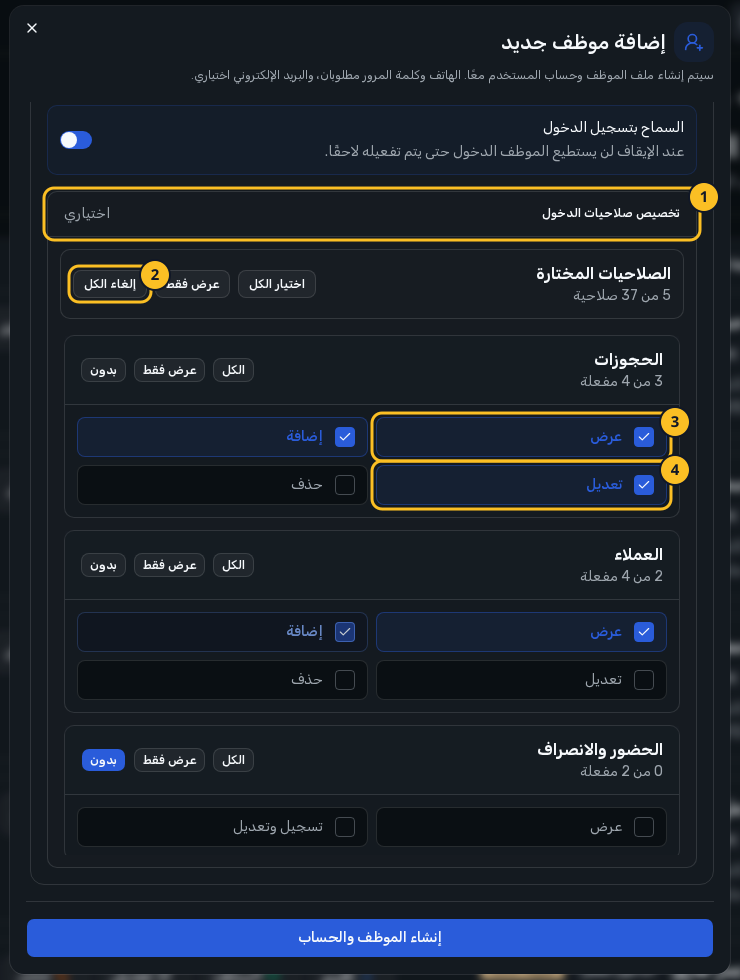
في المثال ده مريم مش معاها صلاحية تحصيل الدفع أو عرض التقارير أو إدارة الفريق والإعدادات. لو شخص تاني هو الكاشير وعايزه ينشئ الطلب ويقبضه، اختار له في «الطلبات» «إضافة» و«تحصيل الدفع»؛ وزوّد «عرض» و«تعديل» لو محتاج يتابع الطلبات ويعدّلها. لو عايزه يسجّل عميل جديد، زوّد «إضافة» في «العملاء».
الصلاحيات مش بتغيّر الدور الوظيفي: إضافة صلاحيات لمريم مش هتخليها مقدّمة خدمة، وإضافة صلاحيات ليوسف مش هتغيّر شاشة دخوله من صندوق الأدوات للوحة التحكم. للكابتن اللي بيسجّل شغله ويبعت الطلب للكاشير، ابدأ بصلاحية إضافة الطلبات، وسيب التحصيل للي بيقبض حسب طريقة تشغيل محلك.
٦. احفظ وجرّب النتيجة
راجع الدور واليومية والعمولة والسماح بالدخول والاختيارات، واضغط «إنشاء الموظف والحساب» مرة واحدة. استنى النافذة تقفل، ودور على اسمه في القائمة. في مثال يوسف هتلاقي «الدخول موقوف»، ترتيب 70، يومية ٢٠٠ جنيه وعمولة خاصة ٢٠٪. لو فيه غلطة، اضغط «تعديل» جنب نفس الشخص بدل إضافته تاني.

لو سمحت بالدخول، جرّب الحساب على متصفح تاني أو نافذة خاصة برقم الموظف وكلمة مروره، عشان حسابك أنت يفضل مفتوح. اتأكد إنه بيوصل للشاشة المناسبة وإنه يقدر يعمل شغله والصفحات اللي مش مسموحة له مش بتفتح. لو ناقصه شيء، ارجع لحسابك واضغط «الصلاحيات» جنب اسمه، عدّل الاختيارات واضغط «حفظ الصلاحيات»، وبعدها جرّب حسابه تاني.
لو الإضافة مش بتكمل
- رسالة تحت الموبايل أو كلمة المرور؟ صحّح الخانة حسب الرسالة، وبعدها احفظ تاني.
- الرقم أو الإيميل مستخدم قبل كده؟ راجع الرقم وقائمة فريقك قبل ما تعمل حساب تاني لنفس الشخص.
- العمولة الظاهرة «عمولة الخدمة»؟ راجع إن «استخدام عمولة خاصة للموظف» مفعّل لو ده اتفاقك معاه.
آخر مراجعة: ٩ نوفمبر ٢٠٢٦. الصور من محل وبيانات وهمية، وأمثلة العمولات للتوضيح.