إزاي تعدّل بيانات فريقك وترتيبهم أو توقف موظف؟
عدّل بيانات فرد في فريقك ورتّب ظهوره، واعرف إمتى تعطّله وإزاي ترجّعه، والفرق بين التعطيل ومنع الدخول والحذف.
إدارة الفريق · حالتين مختلفتين
وقف الشغل غير وقف الدخول
الموظف غير نشط مش متاح للاختيار لشغل جديد.
الدخول موقوف مش مسموح له يدخل بحسابه.
لو شخص ساب الشغل، راجع الحالتين على كارت نفس الموظف واحتفظ بسجله.
موظف غيّر رقمه، عايز تقدّم اسمه في القائمة، أو وقف شغل عندك؟ اعمل التغيير على ملفه الموجود. هنستخدم حسام في محل وهمي، ونشوف إزاي نعدّل بياناته ونوقف اختياره للشغل الجديد من غير حذف سجله. لو لسه ما ضفتش فريقك، ابدأ بـإضافة أول فرد في الفريق. اضغط على أي صورة عشان تكبّرها.
١. افتح بيانات نفس الشخص واضغط «تعديل»
ادخل بحساب صاحب المحل، وافتح «فريق العمل» من القائمة الجانبية. على الموبايل افتح زر القائمة الأول. عنوان الصفحة في الصالون الرجالي «الكباتن»، وفي البيوتي سنتر «فريق العمل». دور على اسم الشخص وراجع موبايله عشان تتأكد إنه هو، واضغط «تعديل» جنب اسمه.
هتلاقي الاسم، الهاتف، الدور الوظيفي، ترتيب الظهور، نوع وقيمة العمولة، اليومية، وزر العمولة الخاصة. غيّر المطلوب بس. مثلاً كتبنا «حسام إبراهيم تدريب» عشان نميّز مثال الشرح؛ ده تعديل لنفس الشخص، وممكن اسمه الجديد يظهر مع شغله القديم في التقارير. تعديل الهاتف بيغيّر رقم حساب دخوله كمان، فبلّغه بالرقم الجديد.
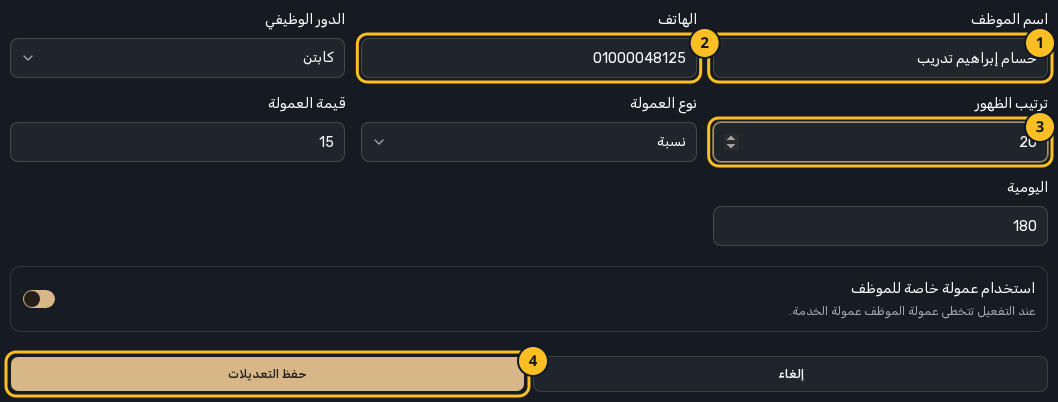
راجع أمثلة اليومية والعمولات قبل تغيير الأجر. تعديل الإعدادات مش بيعيد حساب عمولات فواتير مدفوعة، لكن تغيير اليومية بيغيّر القيمة اللي تقرير المرتبات بيستخدمها، حتى لو بتراجع فترة قديمة.
٢. اختار رقم لترتيب الظهور واحفظ
الرقم الأصغر في «ترتيب الظهور» بييجي الأول. في مثالنا، حسام كان 0، وغيّرناه لـ20؛ بقى بعد محمود اللي رقمه 6. تقدر تستخدم 10 و20 و30 لفريقك عشان تسيب مساحة لحد جديد بينهم. لو شخصين واخدين نفس الرقم، القائمة بترتّبهم بالاسم كمان.
اضغط «حفظ التعديلات»، واستنى لحد كارت الموظف يرجع بدل خانات الكتابة. راجع الاسم وشارة «ترتيب»، ومكانه بين زملائه. الترتيب مش بيغيّر اليومية أو نسبة العمولة.
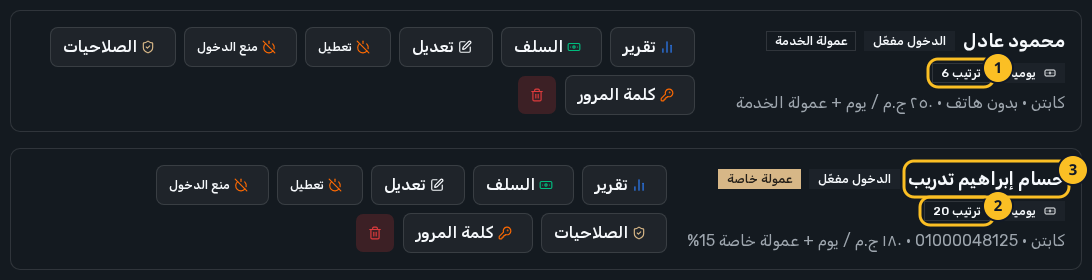
٣. لو وقف شغل، اضغط «تعطيل» وراجع النتيجة
راجع الأول أي حجوزات أو شغل مفتوح باسمه، ورتّب مين هيكمّله؛ التعطيل مش بيوزّع شغله على حد تاني. بعد كده اضغط «تعطيل» على كارت الموظف. التغيير بيتحفظ مباشرة، ومش محتاج تضغط «حفظ التعديلات» بعدها.
هتظهر شارة «الموظف غير نشط»، وزر «تعطيل» هيتحوّل لـ«تفعيل». الموظف بيفضل موجود في قائمة الفريق، لكن مش بيظهر للاختيار في بيع أو حجز جديد. افتح «نقطة البيع» وراجع عمود الكباتن؛ لو الصفحة كانت مفتوحة من قبل، حدّثها الأول.

لو الشخص مش المفروض يدخل حسابه، اضغط «منع الدخول» كمان. اتأكد إن شارة الدخول بقت «الدخول موقوف». تعطيل ملفه لوحده مش بديل للخطوة دي.
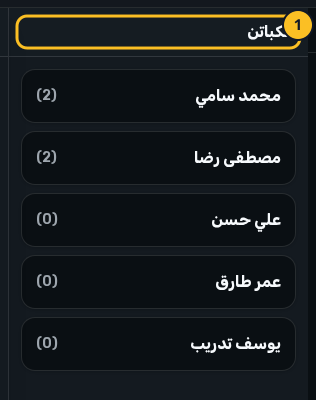
شغله القديم بيفضل مرتبط بملفه. للتأكد، ارجع لفريق العمل، واضغط «تقرير» جنب اسمه، واختار نفس «من تاريخ» و«إلى تاريخ» اللي كنت بتراجعهم قبل التعطيل. التعطيل مش بيمسح مبيعاته وعمولاته المسجّلة؛ في تجربة الشرح، إجماليات نفس الفترة فضلت زي ما هي.
٤. لو رجع يشتغل، استخدم «تفعيل»
ارجع لنفس كارت الموظف واضغط «تفعيل». علامة «الموظف غير نشط» هتختفي، وهيظهر للاختيار تاني بعد تحديث صفحة الكاشير أو الحجوزات، لو دوره كابتن أو متخصصة. مش محتاج تضيفه من جديد.
راجع شارة الدخول لوحدها: لو كنت منعت دخوله، تفعيل ملفه مش بيسمح له بالدخول تلقائيًا. اضغط «السماح بالدخول» لما تكون جاهز، وبعد مراجعة صلاحياته.
التعطيل ولا منع الدخول ولا الحذف؟
- تعطيل: يوقف اختياره لشغل جديد، ويسيّب ملفه وسجله. تقدر ترجّعه بـ«تفعيل».
- منع الدخول: يوقف استخدام حسابه، من غير ما يغيّر حالة ملفه في الشغل. تقدر تسمح له بالدخول تاني.
- الحذف بسلة المهملات: بيزيل ملفه وعضويته في المحل. ممكن يفصل ارتباط اسمه بالطلبات والحجوزات القديمة، وبيمسح سجلات حضور وجداول وسلف مرتبطة بيه. مفيش زر «تراجع» يرجّع نفس الملف.
لو شخص ساب الشغل، استخدم «تعطيل» و«منع الدخول» عشان تحتفظ بسجله. خلّي الحذف لملف اتضاف بالغلط ولسه ملوش شغل أو سجلات محتاجها. ما تعتمدش على رسالة التأكيد كضمان إن مفيش بيانات هتتأثر. لو ضغطت سلة المهملات بالغلط، اختار إلغاء في رسالة التأكيد.
لو النتيجة مش زي ما توقّعت
- مكانه ما اتغيّرش؟ راجع إنك ضغطت «حفظ التعديلات»، وإن رقم ترتيبه مختلف عن اللي حواليه، وبعدها حدّث الصفحة.
- رجّعت الموظف ومش ظاهر للبيع؟ راجع إنه نشط ودوره كابتن أو متخصصة، وحدّث صفحة الاختيار.
- تعديل الموبايل اترفض؟ راجع إنه رقم صحيح ومش مستخدم لحساب تاني، وراجع الاسم في نفس الكارت قبل المحاولة تاني.
آخر مراجعة: ٩ نوفمبر ٢٠٢٦. الصور من محل وهمي؛ تغييرات تجربة الشرح اتردّت بعد التصوير.